아이폰에서 갤럭시로 바꿀 때는 삼성 Smart Switch를 사용합니다. 무선, 케이블, iCloud 방식이 있고, 데이터가 많다면 케이블이 더 안정적입니다.
그런데 실제로 사람들이 곤란해지는 지점은 파일 전송이 아니라 iMessage와 계정 정리입니다. 이 두 가지를 놓치면 새 폰으로 문자가 안 오거나, 몇 달 뒤 애플 구독료가 계속 빠져나갑니다.
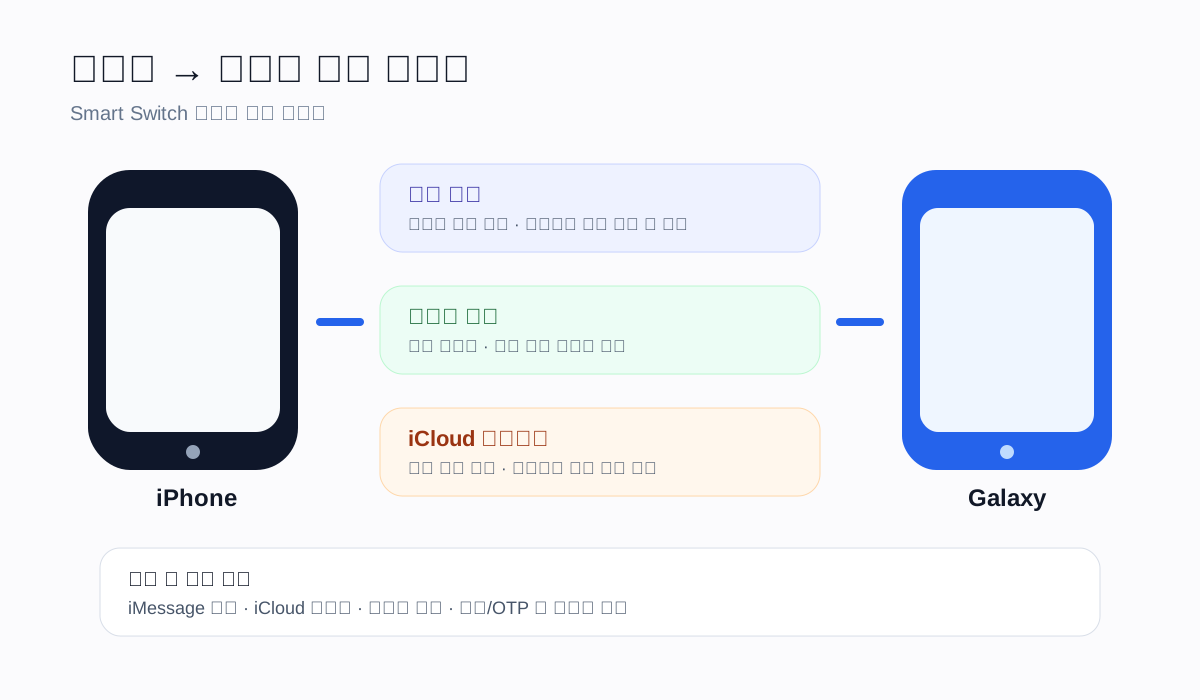
이미지: 삼성 Smart Switch iOS 이전 안내를 바탕으로 자체 제작한 방식별 비교 자료입니다.
전환 순서 요약
순서를 지키는 것이 중요합니다.
- 아이폰에서 iMessage·FaceTime 끄기 (유심 빼기 전에)
- 카카오톡 등 메신저 데이터 옮기기 준비
- iCloud 사진 원본 다운로드 확인
- Smart Switch로 전송
- 새 갤럭시에서 금융·인증 앱 재등록
- Apple ID 정리 (구독 해지, 나의 찾기 해제, 로그아웃)
- 아이폰 초기화
1번을 아이폰이 손에 있을 때 해두는 것이 가장 중요합니다. 나중에 하려면 훨씬 번거로워집니다.
1단계: iMessage 등록 해제 — 가장 중요합니다
아이폰을 오래 썼다면 전화번호가 iMessage 시스템에 묶여 있습니다. 이 상태로 갤럭시에 유심을 옮기면, 아이폰 사용자가 보낸 메시지가 iMessage로 발송되어 갤럭시에 도착하지 않습니다.
“친구가 보냈다는데 문자가 안 와요”의 원인이 대부분 이것입니다.
아이폰이 아직 있을 때 (권장)
유심을 빼기 전, 아이폰에서:
설정→메시지→ iMessage 끄기설정→FaceTime→ FaceTime 끄기
이것만 하면 됩니다. 몇 분이면 끝납니다.
아이폰을 이미 처분했다면
Apple의 iMessage 등록 해제 페이지를 이용합니다.
- selfsolve.apple.com/deregister-imessage 접속
- 전화번호 입력
- 문자로 받은 확인 코드 입력
- 등록 해제 완료
문제는 iMessage에 묶여 있으면 그 확인 문자 자체가 안 오는 경우가 있다는 점입니다. 이럴 때는 Apple 지원에 직접 문의해야 합니다. 그래서 아이폰이 손에 있을 때 미리 끄는 편이 훨씬 낫습니다.
해제 후에도 일부 애플 기기가 인식하는 데 몇 시간이 걸릴 수 있습니다. 바로 안 된다고 당황하지 마세요.
2단계: 메신저 데이터 준비
카카오톡
운영체제가 바뀌면 일반 백업·복원으로는 대화가 옮겨지지 않습니다. iOS와 Android가 서로 다른 클라우드를 쓰기 때문에 백업 파일을 읽지 못합니다.
대신 카카오톡의 ‘데이터 옮기기’ 기능을 사용합니다. 두 기기를 모두 가진 상태에서 진행해야 하므로, 아이폰을 반납하기 전에 끝내야 합니다.
- 카카오톡 → 설정 → 채팅 → 데이터 옮기기(또는 백업/복원 메뉴)
- 두 기기에서 동시에 진행
- 인증 절차를 거쳐 대화를 이전
절차와 지원 범위는 앱 버전에 따라 바뀌므로 카카오 고객센터의 최신 안내를 확인하세요.
그 외 메신저
- 텔레그램: 서버에 저장되므로 로그인만 하면 됩니다
- 라인, 왓츠앱: 앱별 이전 기능 확인 필요
- 회사 메신저: 재로그인
3단계: 사진 확인 — iCloud 원본 여부
아이폰에서 **‘iPhone 저장 공간 최적화’**를 켜두었다면, 기기에는 저용량 사본만 있고 원본은 iCloud에 있습니다. 이 상태로 전송하면 저화질 사진이 옮겨질 수 있습니다.
전송 전에 확인하세요.
설정→ [이름] →iCloud→사진- **‘원본 다운로드 및 보관’**으로 변경
- Wi-Fi에 연결하고 저장 공간이 충분한 상태로 다운로드 완료까지 대기
용량이 크면 몇 시간 걸립니다. 시간이 없다면 iCloud 방식 전송을 쓰는 것도 방법입니다.
HEIC 포맷
아이폰 사진은 기본적으로 HEIC 포맷입니다. 최신 갤럭시에서는 대부분 볼 수 있지만, 일부 앱이나 PC에서 열리지 않을 수 있습니다.
미리 바꾸려면 아이폰에서 설정 → 카메라 → 포맷 → **‘높은 호환성’**으로 변경한 뒤 촬영한 사진부터 JPEG로 저장됩니다. 기존 사진은 전송 시 변환 옵션을 확인하세요.
4단계: Smart Switch로 전송
옮길 수 있는 대표 데이터
| 데이터 | 전송 가능 예시 |
|---|---|
| 연락처 | 전화번호, 연락처 사진 |
| 사진·영상 | iPhone 갤러리, iCloud 미디어 |
| 캘린더 | 일정, 일부 미리 알림 |
| 메모 | iCloud 메모 |
| 문서 | 파일과 문서 |
| 메시지 | 문자 메시지 |
| 일부 설정 | Wi-Fi, 알람 등 |
DRM이 걸린 음악·영상, 일부 앱 데이터, 메신저 대화, 인증서, Apple 전용 기능은 그대로 옮겨지지 않습니다.
전송 순서
- 새 갤럭시에서 Smart Switch를 실행합니다.
데이터 받기를 선택합니다.- 이전 기기 유형에서 **
iPhone/iPad**를 선택합니다. - 무선, 케이블, iCloud 중 하나를 고릅니다.
- 화면 안내에 따라 두 기기를 연결합니다.
- 옮길 데이터를 선택합니다.
- 전송이 끝난 뒤 누락된 항목을 확인합니다.
최신 One UI에서는 QR 코드 기반 전송도 지원됩니다. 지원 여부는 iOS 버전, Android 버전, 기기 모델에 따라 다릅니다.
방식별 비교
| 방식 | 장점 | 주의점 |
|---|---|---|
| 무선 | 케이블 없이 간단 | 데이터가 많으면 오래 걸림 |
| 케이블 | 전송 항목이 많고 가장 안정적 | USB-C ↔ Lightning 케이블 또는 젠더 필요 |
| iCloud | 아이폰이 없어도 가능 | iCloud 로그인·이중인증 필요, 원본 다운로드 상태 확인 |
아이폰이 손에 있다면 케이블이 가장 확실합니다. 아이폰을 이미 반납했다면 iCloud 방식이 유일한 선택지입니다.
이미지: Pexels / Matthias Zomer.
5단계: 새 갤럭시에서 재설정할 것
사진과 연락처만 확인하고 끝내면 안 됩니다. 실제 사용에서 더 중요한 것은 로그인과 인증입니다.
- 은행 앱: 재설치 → 본인 인증 → 인증서 재발급
- 공동인증서: 아이폰에서 쓰던 인증서는 그대로 옮겨지지 않습니다. PC를 경유하거나 재발급이 필요합니다
- OTP·보안카드: 은행별 재등록
- 간편결제: Apple Pay에 등록했던 카드는 삼성월렛에 다시 등록
- 정부24, 각종 인증 앱: 재로그인
- 2단계 인증 앱(Google Authenticator 등): 아이폰에서 미리 이전 절차를 밟아야 합니다. 초기화 후에는 복구 코드가 없으면 계정이 잠깁니다
마지막 항목이 특히 위험합니다. 인증 앱을 옮기지 않고 아이폰을 초기화하면 연결된 모든 계정의 2단계 인증이 막힙니다.
6단계: Apple ID 정리 — 놓치면 계속 돈이 나갑니다
아이폰을 안 쓴다고 애플 구독이 자동으로 끝나지 않습니다.
반드시 확인할 것
| 항목 | 위치 |
|---|---|
| 구독 해지 | 설정 → [이름] → 구독 (iCloud+, Apple Music, 앱 구독 등) |
| 나의 찾기 해제 | 설정 → [이름] → 나의 찾기 → iPhone 찾기 끄기 |
| Apple ID 로그아웃 | 설정 → [이름] → 맨 아래 로그아웃 |
| 이중인증 신뢰 기기 정리 | appleid.apple.com |
| 마지막 백업 | 설정 → iCloud → iCloud 백업 |
나의 찾기(활성화 잠금)를 해제하지 않고 초기화하면, 중고로 팔았을 때 구매자가 기기를 사용할 수 없습니다. 반드시 순서대로 처리하세요.
iCloud+ 구독은 사진 백업을 위해 유지할 수도 있지만, 갤럭시로 옮긴 뒤에는 대개 필요 없습니다. 애플 기기가 하나도 안 남는다면 해지하세요.
7단계: 아이폰 초기화 전 마지막 점검
새 갤럭시에서 데이터가 보여도 최소 하루, 가능하면 일주일은 실제로 써보고 초기화하세요.
- 문자·전화가 정상 수신되는가 (iMessage 해제 확인)
- 은행 앱 로그인과 이체가 되는가
- 카카오톡 대화가 다 옮겨졌는가
- 사진이 원본 화질로 옮겨졌는가
- 2단계 인증 앱이 새 폰에서 작동하는가
초기화는 설정 → 일반 → 전송 또는 iPhone 재설정 → 모든 콘텐츠 및 설정 지우기입니다.
자주 묻는 질문
유료 앱도 그대로 옮겨지나요?
앱 목록은 참고용으로 이전될 수 있지만, iOS에서 구매한 앱이 Android에서 유료 권한을 유지하지는 않습니다. 구독형 서비스는 계정 기반이라 로그인하면 이어지는 경우가 많지만, 앱 단품 구매는 대개 다시 사야 합니다.
사진 순서가 달라질 수 있나요?
일부 사진은 촬영일·수정일·저장일 기준이 다르게 표시될 수 있습니다. 중요한 사진은 클라우드 백업과 원본 파일 보관을 함께 해두세요.
애플워치는 어떻게 하나요?
애플워치는 갤럭시와 연동되지 않습니다. 아이폰과 연결 해제(페어링 해제)한 뒤 처분하거나 보관하세요. 페어링 해제 시 워치가 초기화되고 활성화 잠금이 풀립니다.
아이폰 없이 iCloud로만 옮길 수 있나요?
가능합니다. Smart Switch에서 iCloud 방식을 선택하고 Apple ID로 로그인합니다. 다만 이중인증 코드를 받을 기기가 필요하고, iCloud에 백업된 범위만 옮겨집니다.
카톡 대화를 못 옮겼습니다.
두 기기가 모두 있어야 하는 절차라, 아이폰을 이미 처분했다면 복구가 어렵습니다. 다음 기기 변경 때는 반납 전에 데이터 옮기기를 먼저 하세요.
갤럭시에서 갤럭시로 옮기는 건 다른가요?
절차가 더 간단하고 카카오톡 대화도 조건부로 직접 전송됩니다. 갤럭시 자료 옮기는 방법을 참고하세요.
결론
애플 자료를 갤럭시로 옮길 때 파일 전송 자체는 Smart Switch로 어렵지 않습니다. 진짜 문제는 iMessage 해제, 카카오톡 데이터 옮기기, 인증 앱 이전, Apple ID 구독 정리 네 가지입니다.
이 넷은 모두 아이폰이 손에 있을 때 해야 쉽습니다. 반납이나 처분 일정이 있다면 그 전에 먼저 처리하세요.
확인한 출처
- Samsung 고객지원 - 아이폰 데이터를 갤럭시 폰으로 이동하는 방법
- Samsung US Support - Transfer data from iPhone to Samsung
- Samsung US Support - Transfer content from iOS with Smart Switch
- Apple 지원 - iMessage 등록 해제
- Apple - iMessage 등록 해제 페이지
- 카카오 고객센터 - 기기 변경 시 대화 복원
- 이미지: 위 공식 자료 기반 자체 제작 SVG
지원 범위와 절차는 iOS·One UI 버전, 앱 버전에 따라 달라집니다. 진행 전 각 서비스의 최신 안내를 확인하세요.